Plane eine Woche, teilt euch die Einkaufsliste
Tidywell macht aus der Frage hinter der Kühlschranktür — was essen wir diese Woche? — einen schnellen Wochenplan, eine geteilte Einkaufsliste und ein Streit weniger am Dienstag.
Sieben Polaroids, eins pro Tag
Öffne den Home-Tab und tippe auf Plan, shop, eat well. Du siehst sieben kleine Tageskarten — Montag bis Sonntag — wobei der heutige Tag dezent hervorgehoben ist. Jeder Tag hat bis zu vier Mahlzeiten (Frühstück, Mittag, Abend, Snack), aber du musst sie nicht alle füllen. Eine Mahlzeit pro Tag reicht für die meisten Wochen.
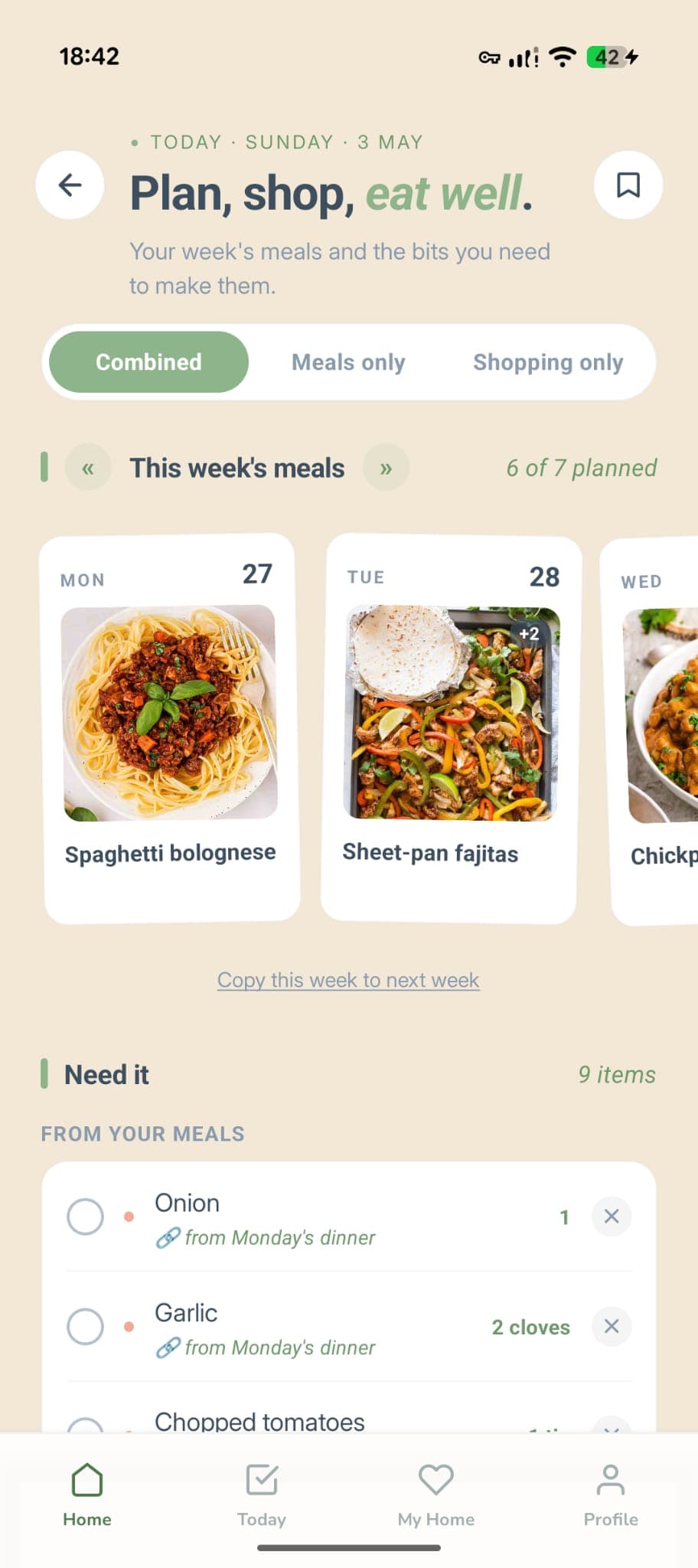
So funktioniert ein Tag
Tippe auf einen Tag, um den Editor zu öffnen
Die Karte klappt in ein kleines Panel auf. Du siehst die vier zeitbasierten Slots — wähl die, die du wirklich planen willst. Leere Slots bleiben dezent verstaut, bereit, wenn du sie brauchst.
Tipp den Mahlzeitnamen ein
„Spaghetti Bolognese", „Reste-Curry", „Was im Gefrierfach ist" — schreib, was nützlich ist. Die Slot-Bezeichnung (Frühstück, Mittag…) lässt sich umbenennen, falls du lieber Brunch oder Snack-vorm-Sport sagst.
Pinne eine Mahlzeit pro Tag
Pinnen hebt eine Mahlzeit auf die Polaroid-Karte und erlaubt dir, ein Foto anzuhängen. Pro Tag kann nur eine Mahlzeit gepinnt sein — pinne eine neue und die vorherige tritt leise zurück. Praktisch für die „Hauptsache des Tages", von der du wirklich was festhalten willst.
Es aktualisiert sich beim Tippen
Es gibt keinen Speichern-Knopf. Änderungen synchronisieren in die Cloud, sobald du fertig bist mit Tippen, und in den Rest deines Haushalts in etwa einer Sekunde.
Zutaten an jede Mahlzeit hängen
In jedem Mahlzeit-Slot kannst du Zutaten-Chips hinzufügen. Tipp auf „+ Hinzufügen", schreib zum Beispiel „400g Hackfleisch" oder einfach „Zwiebel", und drück Return. Der Chip landet auf der Mahlzeit und wartet dort, bis du ihn auf die Einkaufsliste schickst.
Spaghetti bolognese
Mengen sind optional
„2 Zwiebeln" und „Zwiebel" funktionieren beide. Der Teil vor dem · gilt als Menge, der Teil danach als Artikel — aber wenn du den Punkt weglässt, speichert Tidywell einfach das Ganze als Artikelnamen. Kein Parsen, keine Autokorrektur, keine Überraschungen.
„Zur Einkaufsliste hinzufügen" kopiert jede Zutat
Jede Mahlzeitkarte hat einen Zur-Einkaufsliste-hinzufügen-Knopf. Tipp drauf und jede Zutat dieser Mahlzeit wird zu einer Zeile auf eurer geteilten Einkaufsliste, markiert mit Tag und Slot, von dem sie kommt. Schick einzelne Mahlzeiten beim Planen, oder mach die ganze Woche am Sonntag in einem Rutsch.
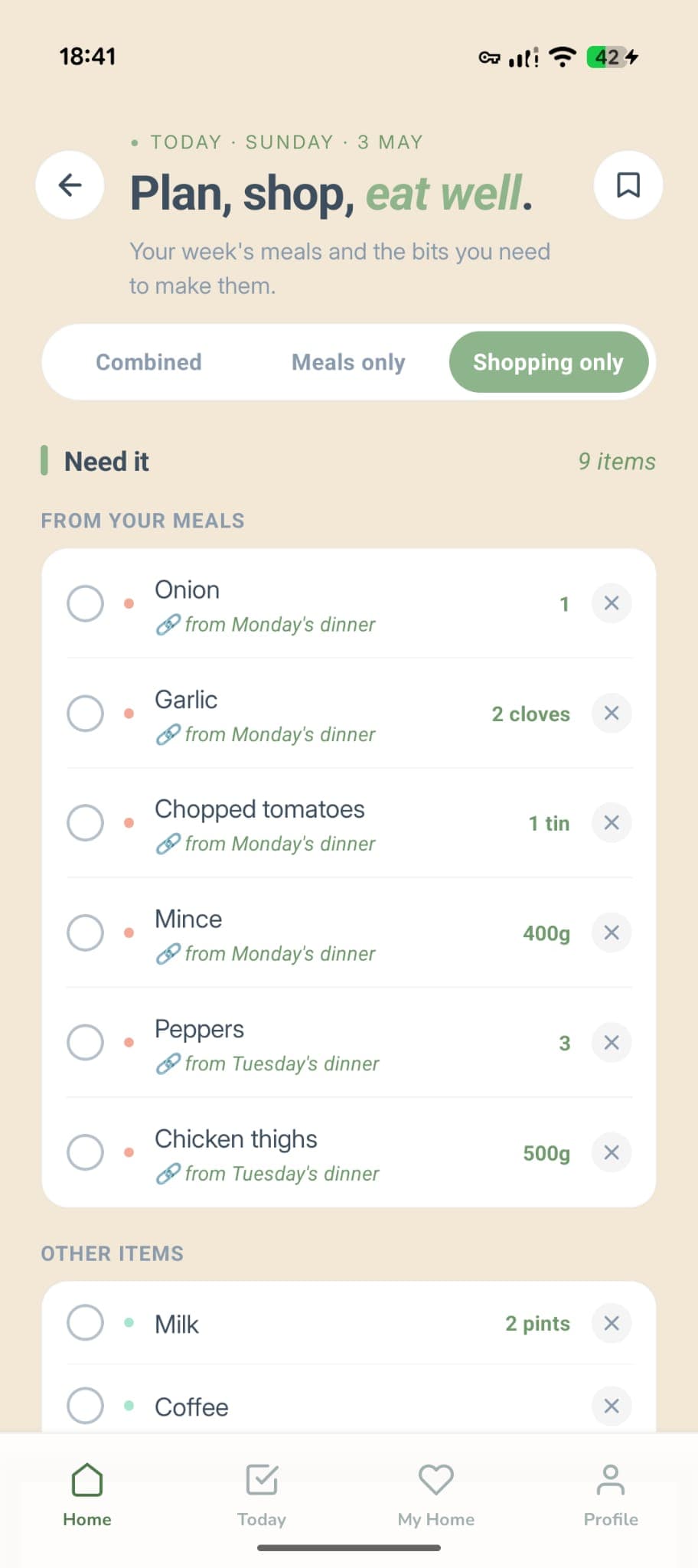
Du kannst auch von Hand was hinzufügen
Oben in der Einkaufsliste ist eine Schnell-Hinzufügen-Leiste. Tipp „Milch" ein und drück Return — landet unter Andere Artikel, getrennt von deinen Mahlzeit-Zutaten, damit du noch sehen kannst, was geplant war und was eine Aufstockung ist.
Hak ab, während du einkaufst
Tipp die Checkbox an, um einen Artikel als gekauft zu markieren. Er rutscht in den Hab-ich-Bereich unten, der zugeklappt bleibt, bis du tatsächlich was drin hast. Tipp nochmal, falls du was vergessen hast.
Mach ein Foto vom Essen, das du wirklich gekocht hast
Sobald eine Mahlzeit gepinnt ist, zeigt die Polaroid-Karte einen Foto-Bereich. Tipp drauf, um eins aus deiner Galerie zu holen oder ein neues aufzunehmen. Das Foto bleibt am Tag und verschwindet, wenn du die Mahlzeit entpinnst oder löschst.
Foto und Pin gehören zusammen
Fotos hängen nur an gepinnten Mahlzeiten — das ist Absicht. Pinnen ist das „Das ist die Mahlzeit des Tages"-Signal, das Foto ist der Beleg. Entpinne, um das Foto zu entfernen, oder lösch den Slot komplett, falls die Mahlzeit nie passiert ist.
Alle im Haushalt sehen denselben Plan
Essensplan und Einkaufsliste sind beide haushalts-geteilt. Wer auch immer gerade sein Handy in der Hand hat, kann planen, schicken, abhaken oder löschen — alle anderen sehen es in etwa einer Sekunde.
Kein „Wessen Liste ist das?"
Es gibt einen Wochenplan und eine Einkaufsliste pro Haushalt, nicht eine pro Person. Wenn dein/e Partner/in „Kaffee" ergänzt, während du schon im Edeka stehst, siehst du es beim nächsten Refresh.
Funktioniert auch ohne Empfang
Änderungen ohne Verbindung werden lokal gespeichert und hochgeladen, sobald du wieder online bist. Zieh den Bildschirm zum Aktualisieren runter, falls etwas alt aussieht.
Die Mahlzeiten, die du ständig kochst, einen Tipp entfernt
Speicher jede geplante Mahlzeit als wiederverwendbare Vorlage. Nächste Woche tippst du nicht fünf Zutaten für Spag Bol neu, sondern einmal, wählst einen Tag, fertig. Vorlagen werden mit deinem Haushalt geteilt, jede:r kann sie anwenden.
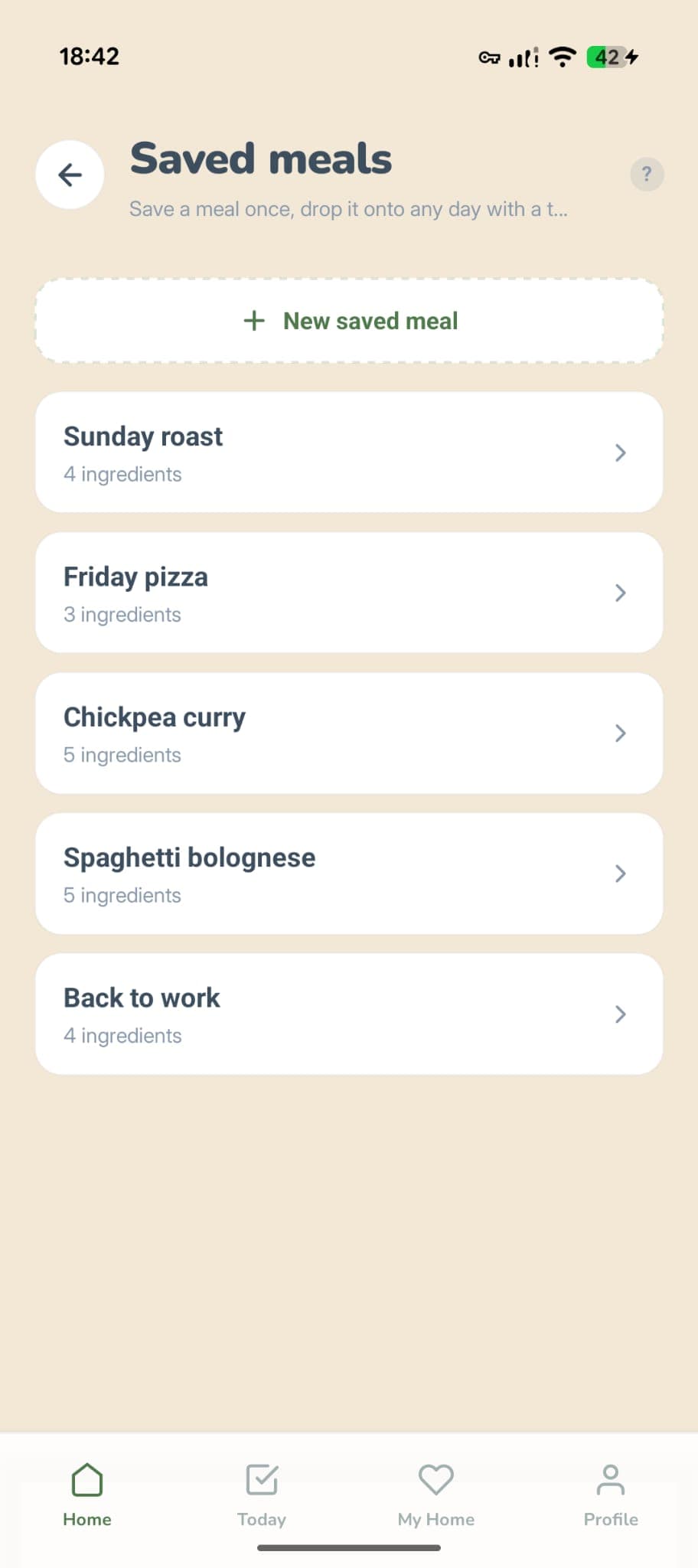
Gespeicherte Mahlzeiten leben in ihrer eigenen kleinen Bibliothek
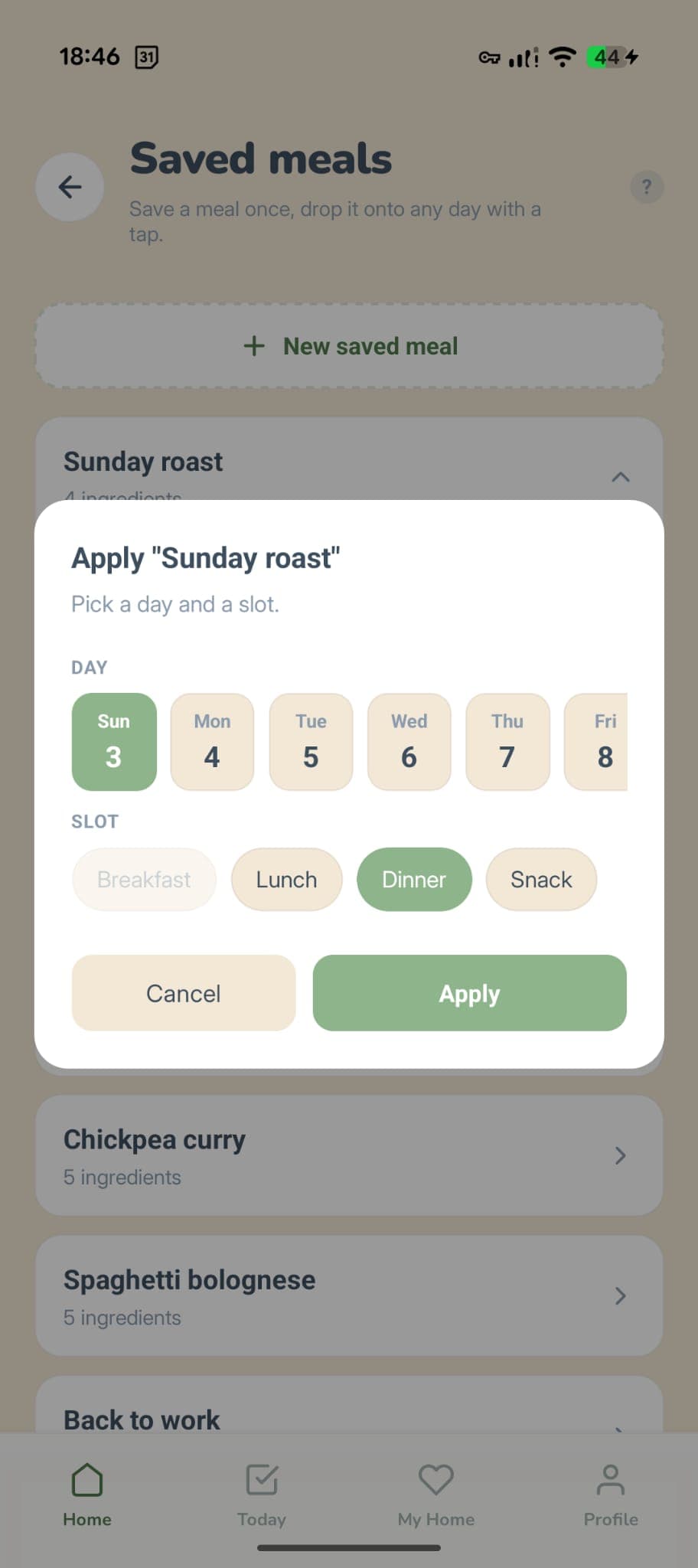
Tag und Slot wählen, fertig
Essensplan ist Premium. Die Einkaufsliste ist gratis.
Wir teilen es in der Mitte. Die Einkaufsliste ist komplett gratis für alle — Sachen reintippen, abhaken, mit dem Haushalt teilen. Der Wochen-Essensplan, die Zutaten-Chips, das Foto pro Tag und die Auf-Einkaufsliste-Abkürzung sind Teil von Premium.
Für immer gratis
Geteilte Einkaufsliste mit Schnell-Hinzufügen, Abhaken zum Kaufen, Hab-ich-Bereich und voller Haushalts-Synchronisierung. Füg von Hand alles hinzu, was du willst.
Premium fügt hinzu
Den Sieben-Tage-Essensplan, Zutaten-Chips pro Mahlzeit, Auf-Einkaufsliste-Schicken, das Foto an gepinnten Mahlzeiten und Mahlzeit-Vorlagen, die du nächste Woche wiederverwenden kannst.