Haushaltsmitglieder einladen & Kid Mode
Tidywell funktioniert am besten im Team. So lädst du Familie, Mitbewohner oder Kinder ein und das steckt hinter Kid Mode.
So lädst du Haushaltsmitglieder ein
Jeder in deinem Haushalt kann Tidywell beitreten und dieselben Räume, Aufgaben und Putzpläne teilen. Du musst ihnen nur einen Link oder einen Code schicken.
Öffne den Mitglieder-Bildschirm
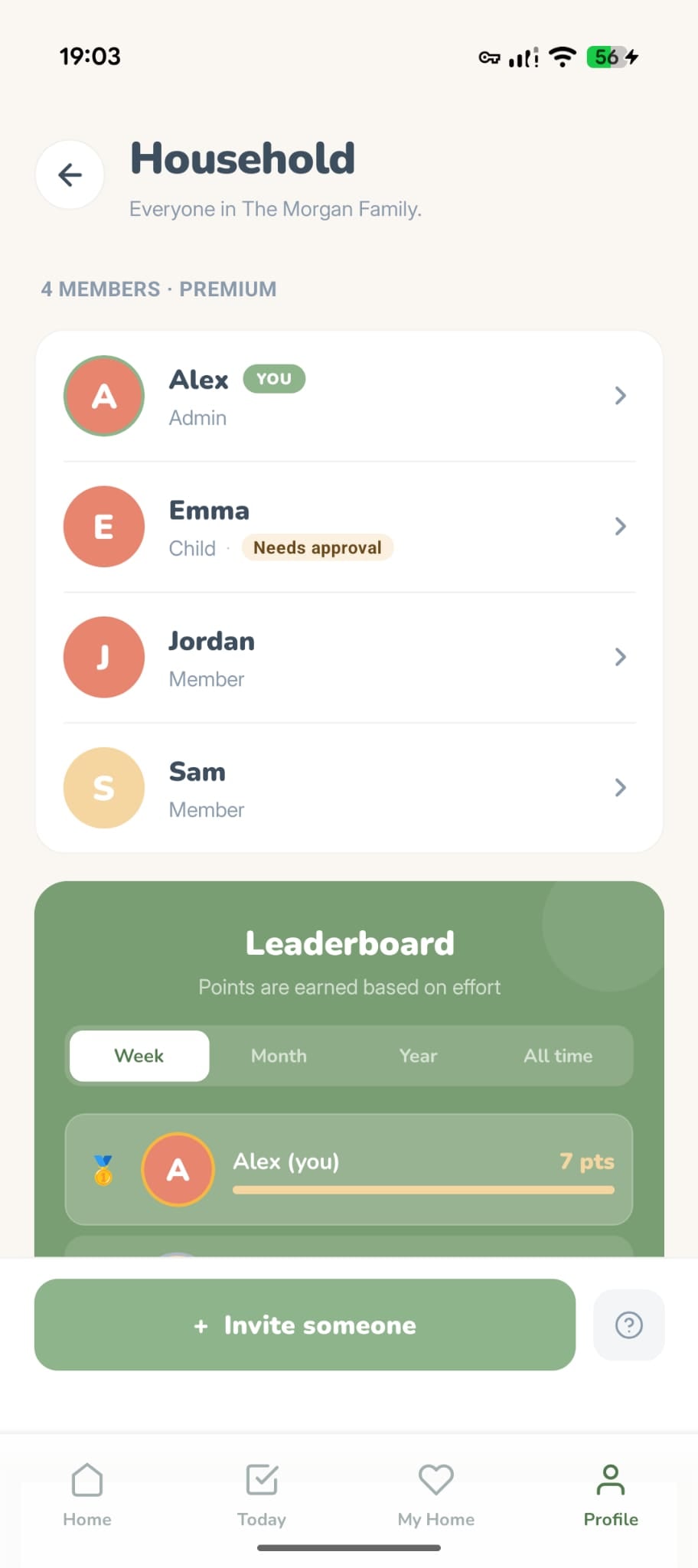
Gehe zum Profil-Tab und tippe auf Haushaltsmitglieder. Du siehst alle, die aktuell in deinem Haushalt sind.
Wähle den Mitgliedstyp
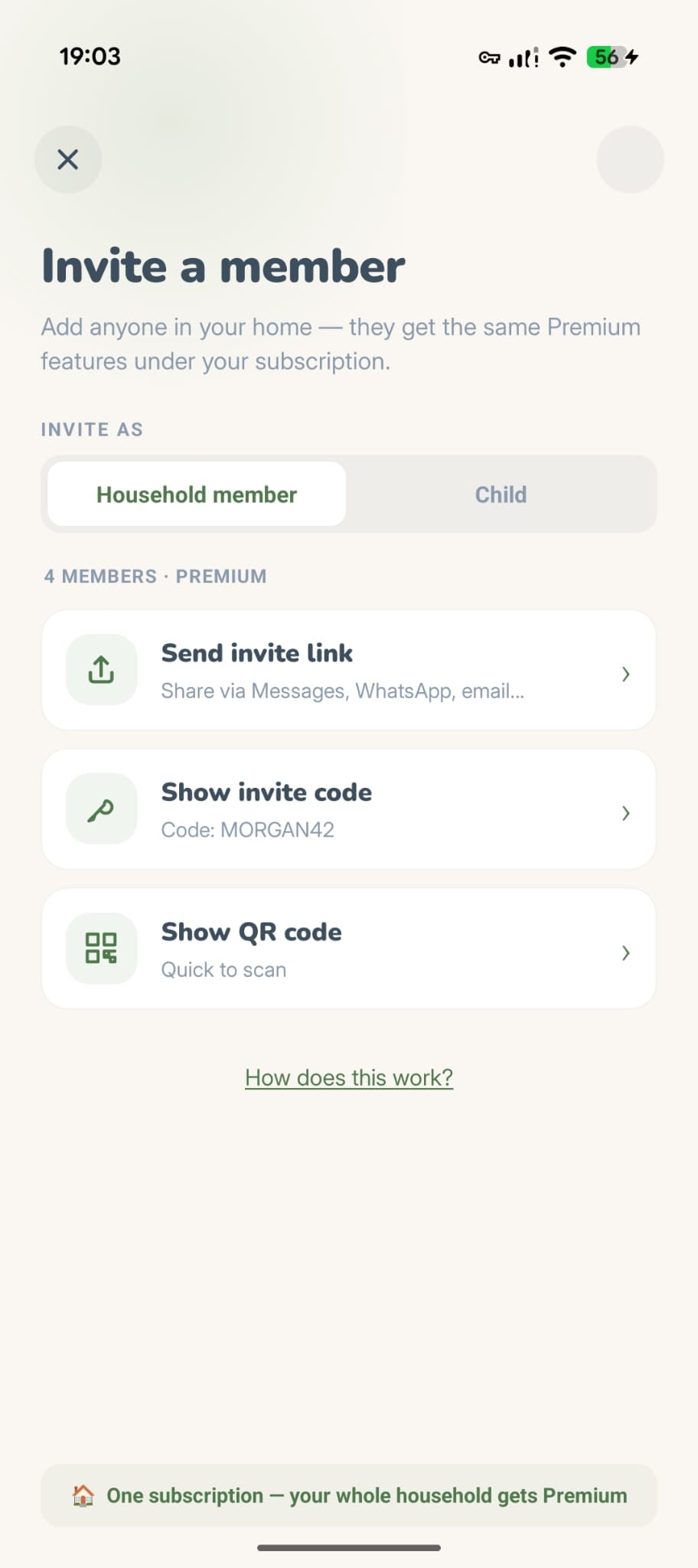
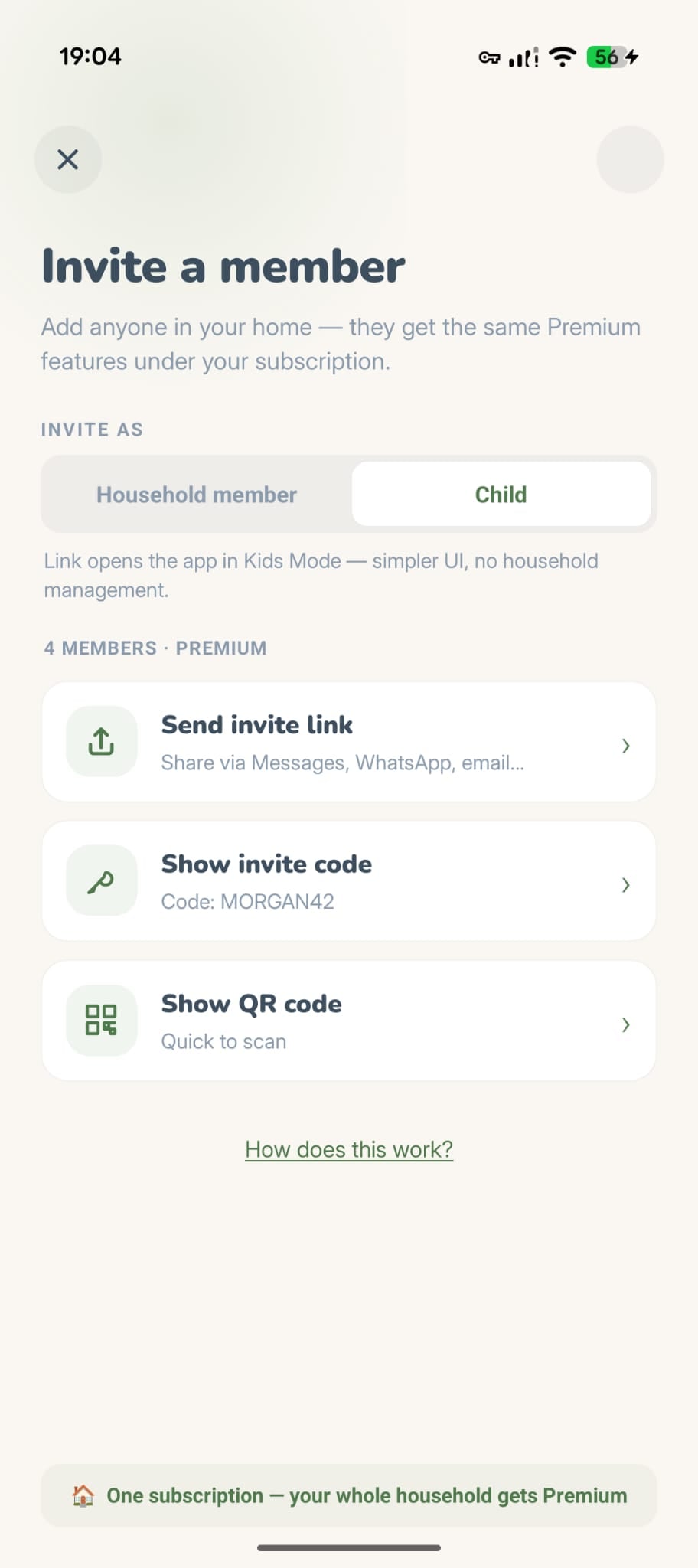
Tippe auf den Einladen-Button. Du siehst zwei Optionen: Mitglied oder Kind. Wähle Kind, wenn du ein Kind einlädst. Es bekommt eine vereinfachte Ansicht mit Elternkontrolle.
Sende die Einladung
Wähle, wie du teilen möchtest:
Link teilen
Per Nachricht, WhatsApp oder E-Mail senden.
Einladungscode
Zeige einen 6-stelligen Code, den sie in der App eingeben können.
QR-Code
Kommt bald.
Sie treten deinem Haushalt bei
Wenn sie auf den Link tippen oder den Code eingeben, sehen sie eine Vorschau deines Haushalts und können mit einem Tipp beitreten. Sie sehen sofort deine Räume, Aufgaben und den Putzplan.
Free vs Premium
Kostenlose Haushalte können bis zu 2 Mitglieder haben. Brauchst du mehr? Ein Premium-Abo schaltet unbegrenzte Mitglieder für den gesamten Haushalt frei. Alle profitieren, nur eine Person zahlt.
Was ist Kid Mode?
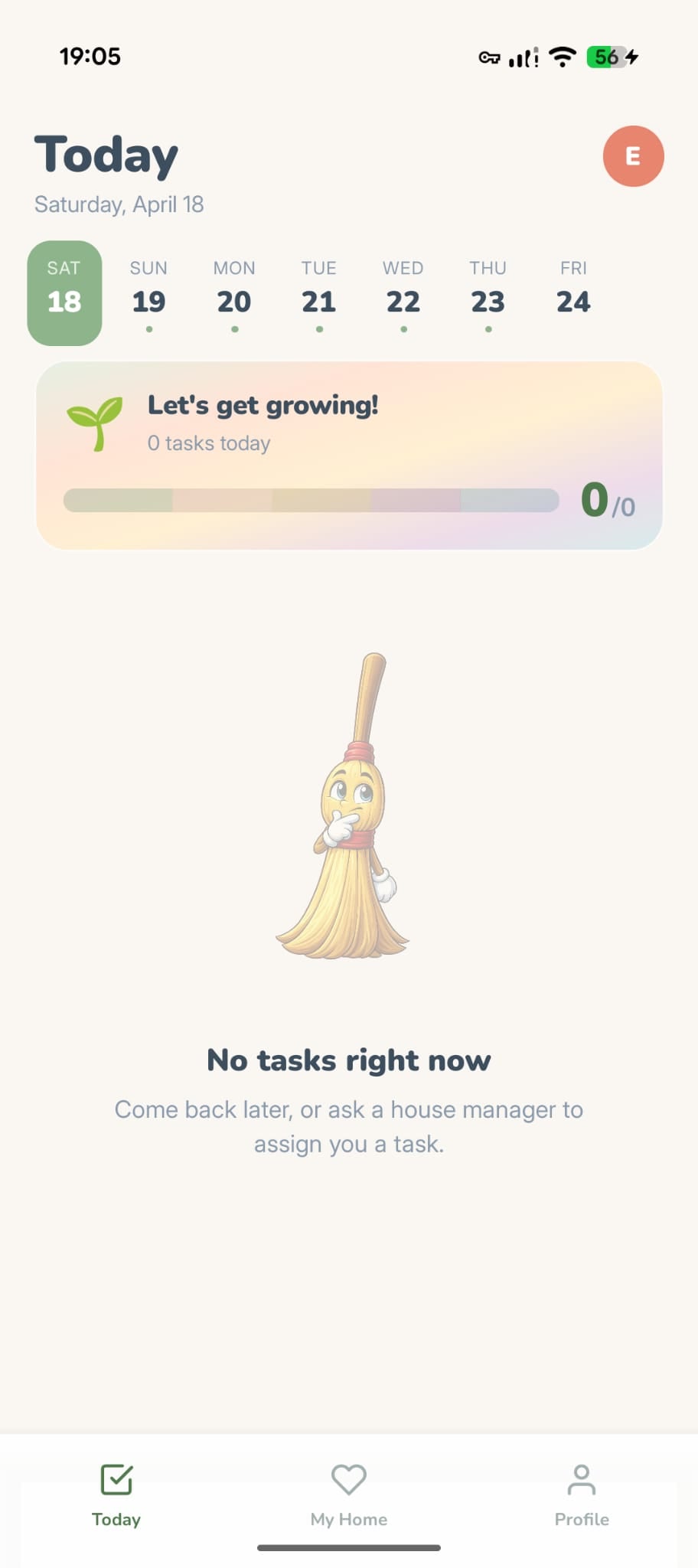
Wenn du jemanden als Kind einlädst, bekommt er eine vereinfachte Version von Tidywell ohne Verwaltungsfunktionen und mit optionaler Elternfreigabe für erledigte Aufgaben. So können Kinder im Haushalt helfen, ohne auf Einstellungen zuzugreifen, die sie nicht ändern sollten.
Was Kinder tun können
- Ihnen zugewiesene Aufgaben sehen
- Aufgaben als erledigt markieren
- Münzen, Serien und Erfolge sammeln
- An Live Sprints des Haushalts teilnehmen
- Vorher/Nachher-Fotos als Beweis machen
- Münzen für virtuelle Möbel ausgeben
- Fokusmodus und das Glücksrad nutzen
Für Kinder ausgeblendet
- Aufgaben erstellen, bearbeiten oder löschen
- Preise oder Upgrade-Hinweise sehen oder etwas kaufen
- Neue Haushaltsmitglieder einladen
- Auf Konto- oder Benachrichtigungseinstellungen zugreifen
- Raumlayout oder Putzeinstellungen ändern
- Statistiken oder Urlaubsmodus ansehen
- Aufgaben anderer Mitglieder freigeben
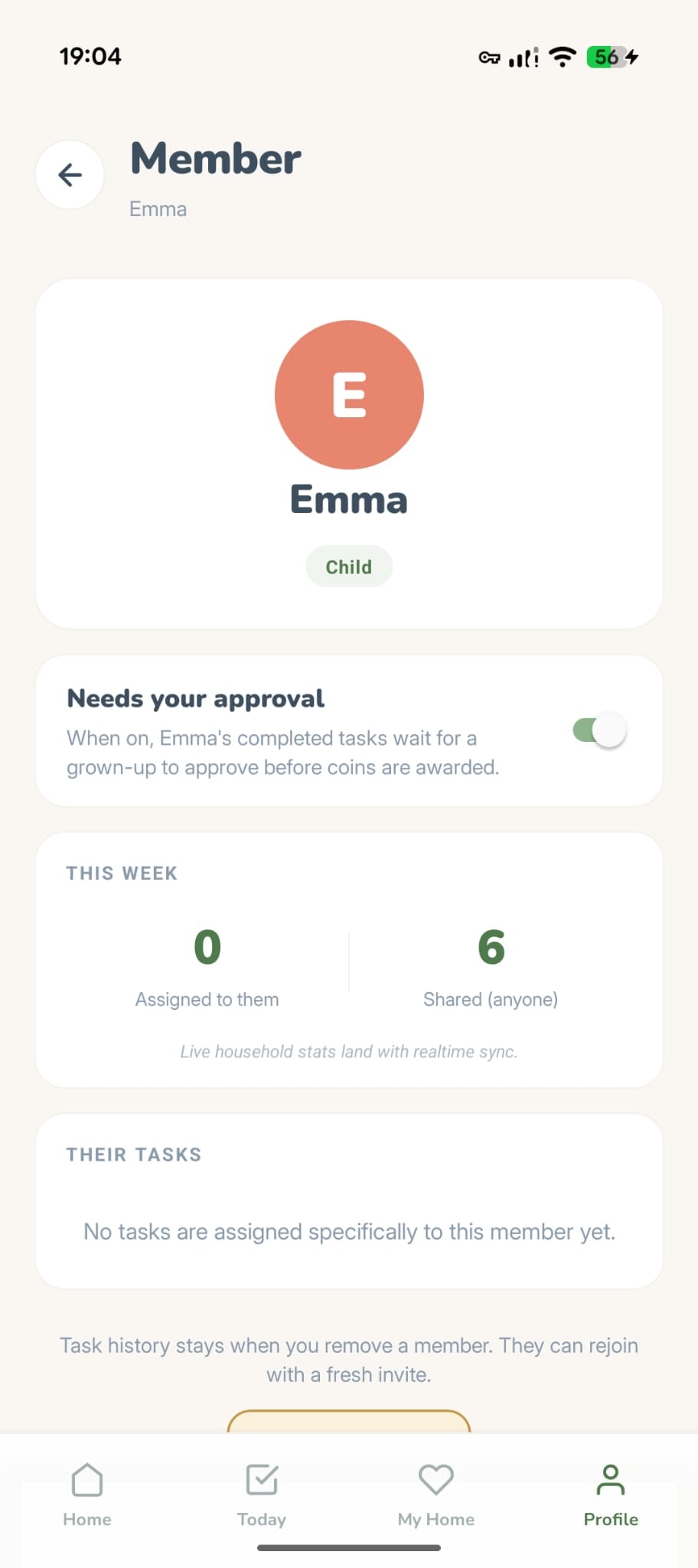
Optional: Freigabe erforderlich
Bei eingeladenen Kindern ist die Bestätigung standardmäßig an: Erledigte Aufgaben warten auf dein OK, bevor Münzen landen. Ein Admin — oder das Elternteil, das sie hinzugefügt hat — kann das jederzeit in den Details des Kindes ändern. Vorher/Nachher-Fotos helfen beim Prüfen.
Münzen sind persönlich
Jedes Mitglied verdient seine eigenen Münzen, indem es Aufgaben abhakt, und gibt sie für seine eigenen Möbel aus. Nichts fließt in einen gemeinsamen Haushaltstopf, und der Kontostand einer Person ändert sich nie, weil jemand anderes geputzt hat.
- Die gemeinsame Ansicht sind Punkte, nicht Münzen. Die Bestenliste auf dem Mitglieder-Bildschirm ordnet alle nach Aufwand, und ihr Tab „Heute“ entspricht dem „Heute erledigt“ des Heute-Tabs.
- Dein Kontostand auf „Mein Zuhause“ gehört nur dir — das ⓘ daneben sagt es. Jedes Mitglied richtet sein eigenes Zimmer mit seinen eigenen Münzen ein.
- Teilen? Verschenke Münzen über das Profil eines Mitglieds. Das ist der einzige Weg, wie Münzen zwischen Personen wandern.
Rollen verstehen
Jedes Haushaltsmitglied hat eine von drei Rollen. Die Person, die den Haushalt erstellt, wird automatisch Admin.
Volle Kontrolle. Kann Mitglieder einladen und entfernen, Räume und Aufgaben verwalten, Haushaltseinstellungen ändern, Kid Mode-Freigabe umschalten und das Raumlayout umgestalten. Der Haushaltsgründer ist immer Admin.
Kann Aufgaben erledigen, andere einladen, an Sprints teilnehmen, die Bestenliste sehen, Münzen sammeln und das virtuelle Zuhause dekorieren. Kann keine Mitglieder entfernen oder das Raumlayout umgestalten.
Eine vereinfachte Ansicht. Verwaltungsbereiche (Einladen, Einstellungen, Räume) sind komplett ausgeblendet, und Kinder können keine Aufgaben erstellen, bearbeiten oder löschen. Eltern können eine Bestätigung verlangen, bevor Erledigtes zählt. Kinder verdienen genauso viele Münzen wie alle anderen.