Convidando membros e Kid Mode
Tidywell funciona melhor em equipe. Veja como convidar família, colegas de casa ou crianças, e o que o Kid Mode realmente faz.
Como convidar membros do lar
Qualquer pessoa do seu lar pode entrar no Tidywell e compartilhar os mesmos cômodos, tarefas e agenda de limpeza. Basta enviar um link ou um código.
Abra a tela de Membros
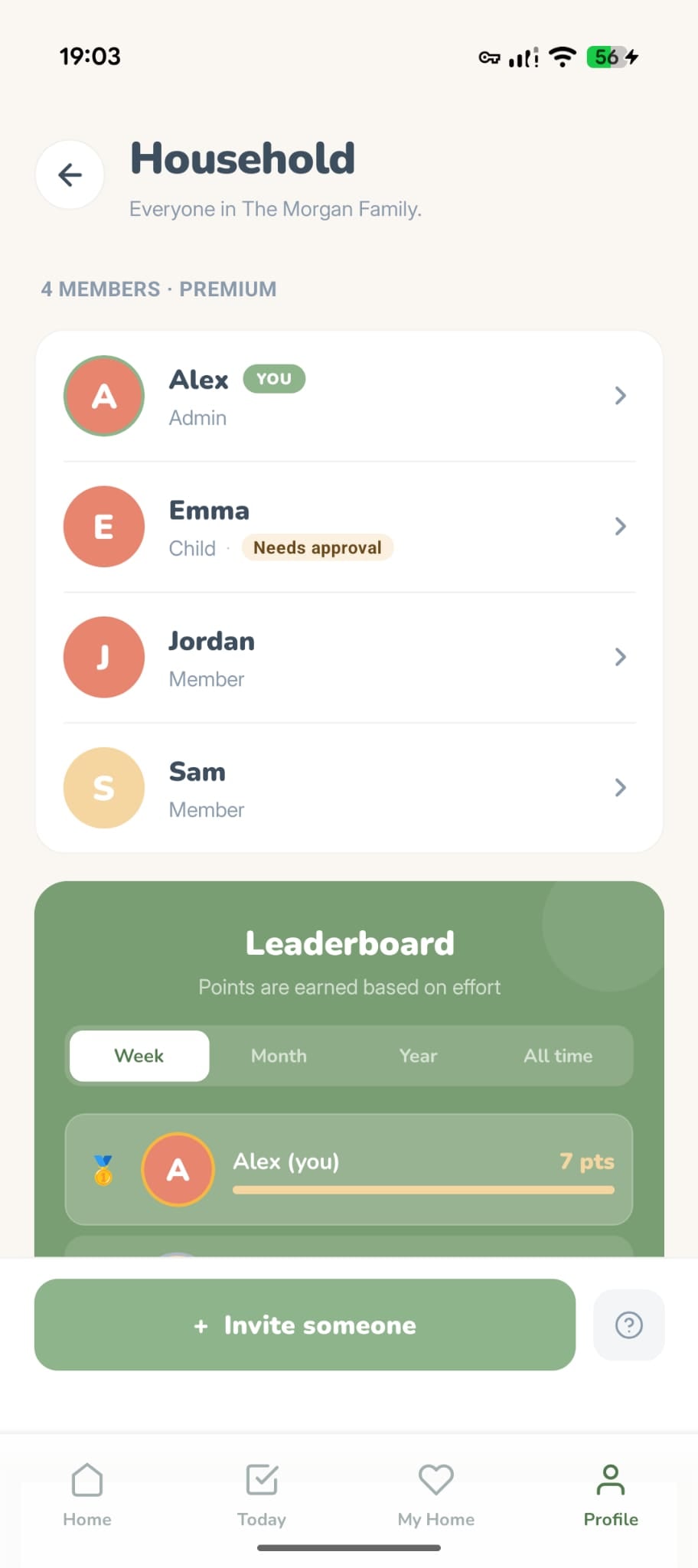
Vá até a aba Perfil e toque em Membros do Lar. Você verá todos que fazem parte do seu lar.
Escolha o tipo de membro
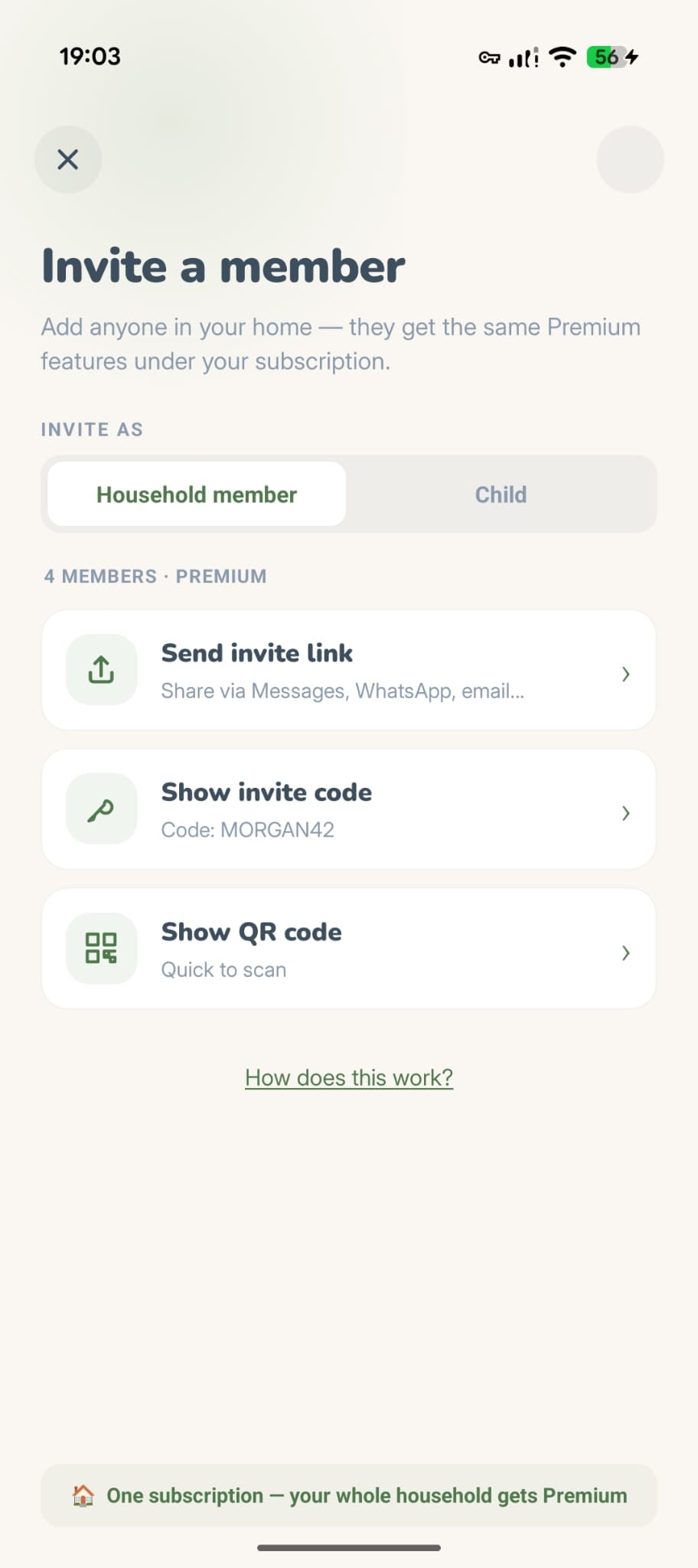
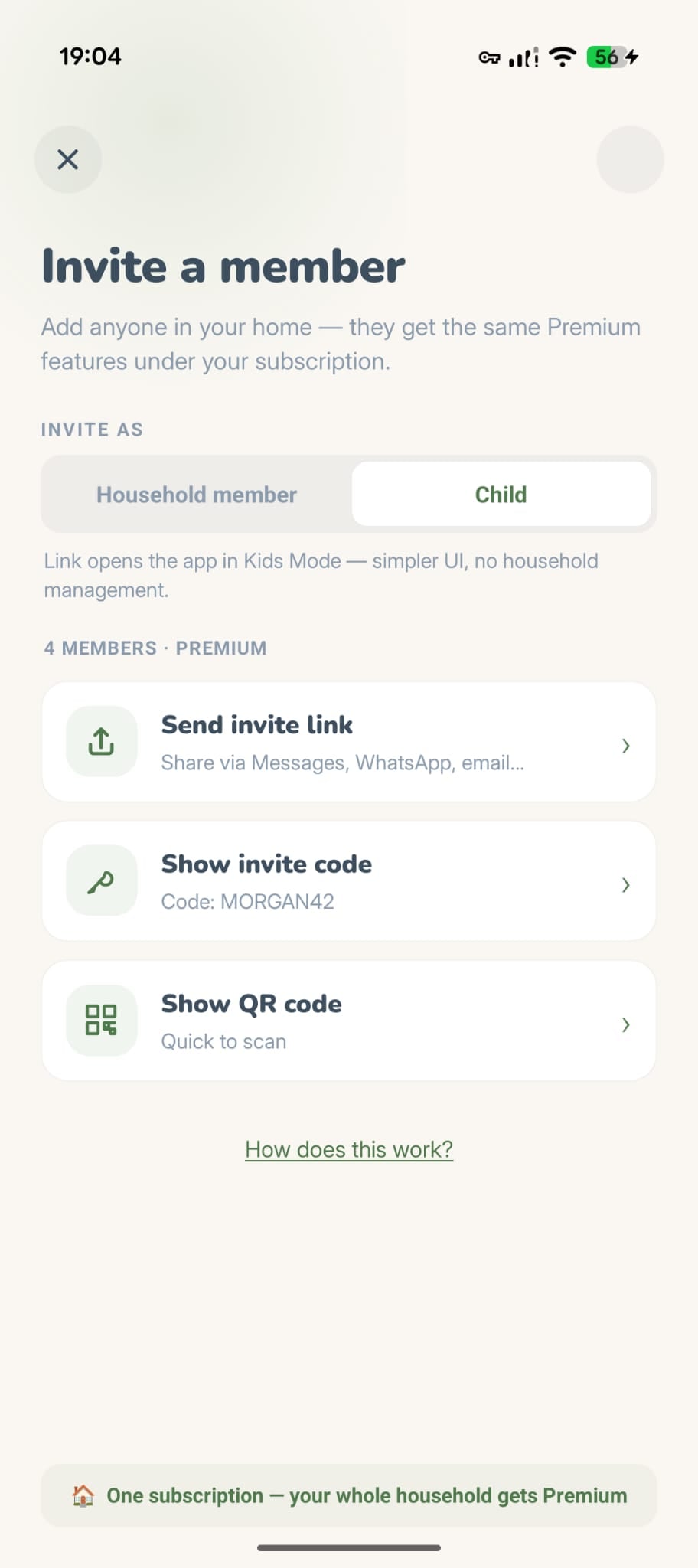
Toque no botão Convidar. Você verá duas opções: Membro ou Criança. Escolha Criança se estiver convidando uma criança. Ela terá uma experiência simplificada com controle parental.
Envie o convite
Escolha como quer compartilhar:
Compartilhar link
Envie por Mensagens, WhatsApp ou e-mail.
Código de convite
Mostre um código de 6 caracteres para digitarem no app.
QR code
Em breve.
A pessoa entra no seu lar
Quando tocar no link ou digitar o código, verá uma prévia do seu lar e poderá entrar com um toque. Na hora já aparecerão seus cômodos, tarefas e agenda.
Free vs Premium
Lares gratuitos podem ter até 2 membros. Precisa de mais? Uma assinatura Premium libera membros ilimitados para todo o lar. Todos se beneficiam, só uma pessoa paga.
O que é o Kid Mode?
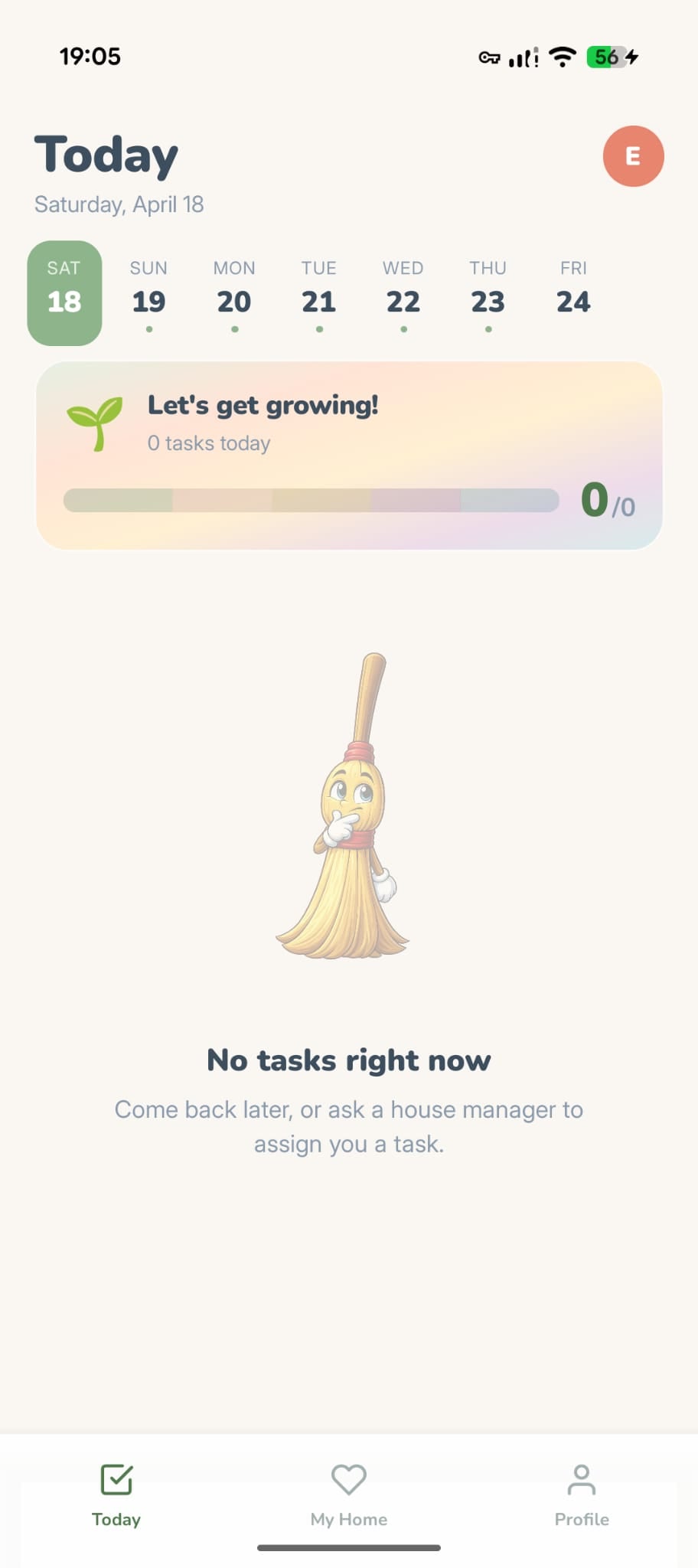
Quando você convida alguém como Criança, essa pessoa recebe uma versão simplificada do Tidywell sem controles de gerenciamento e com aprovação parental opcional nas tarefas concluídas. Foi pensado para que crianças possam ajudar em casa sem acessar configurações que não deveriam mexer.
O que as crianças podem fazer
- Ver tarefas atribuídas a elas
- Marcar tarefas como feitas
- Ganhar moedas, sequências e conquistas
- Participar de Live Sprints do lar
- Tirar fotos de antes/depois como prova
- Gastar moedas em móveis virtuais
- Usar o Modo Foco e a roleta de tarefas
Oculto para crianças
- Criar, editar ou excluir tarefas
- Ver preços ou ofertas de upgrade, nem comprar nada
- Convidar novos membros do lar
- Acessar configurações de conta ou notificações
- Alterar o layout da casa ou preferências de limpeza
- Ver estatísticas ou modo férias
- Aprovar tarefas de outros membros
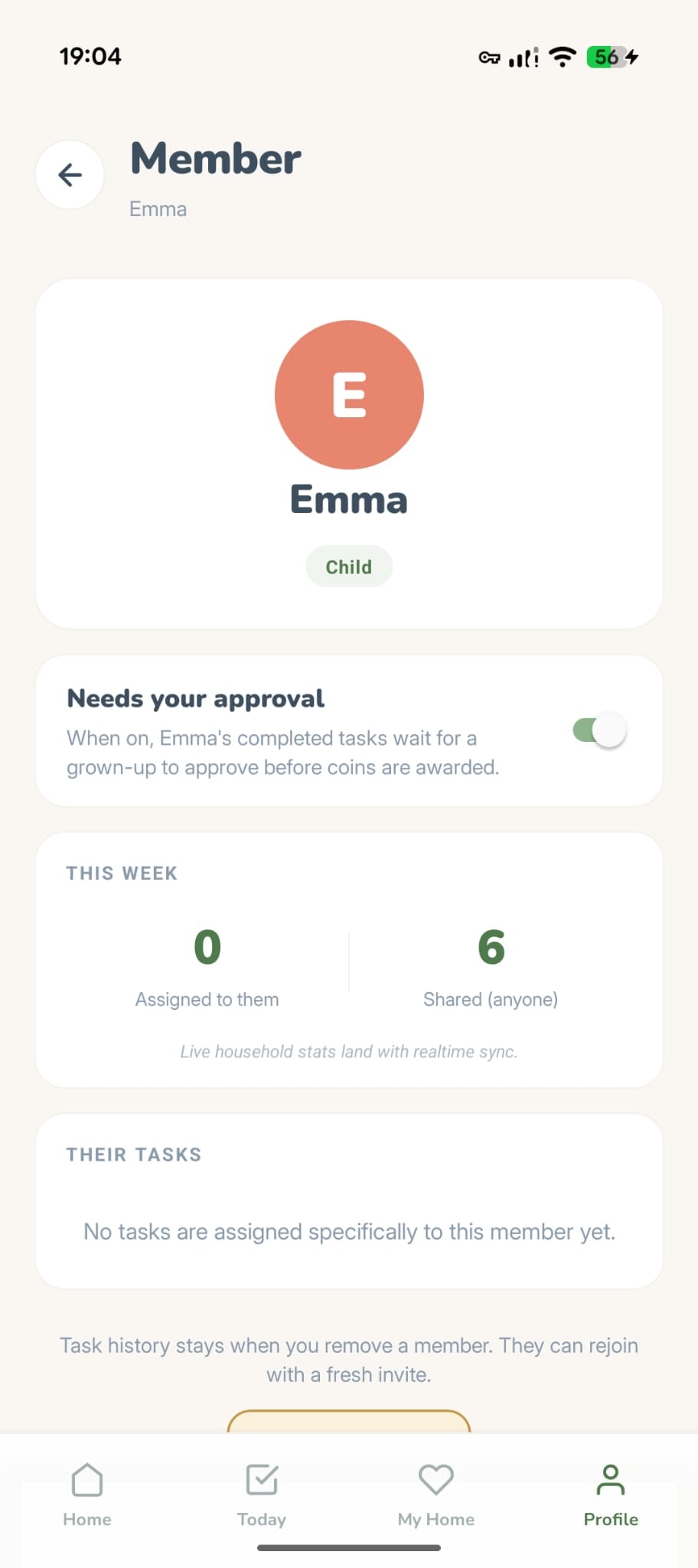
Opcional: Exigir aprovação
As crianças que você convida já vêm com a aprovação ligada: as tarefas concluídas esperam seu OK antes de as moedas entrarem. Um admin — ou o adulto que a adicionou — pode mudar isso quando quiser na tela de detalhes. As fotos antes/depois facilitam a conferência.
As moedas são pessoais
Cada membro ganha suas próprias moedas ao marcar tarefas e as gasta nos seus próprios móveis. Nada vai para um pote comum da casa, e o saldo de uma pessoa nunca muda porque outra limpou.
- A visão compartilhada são os pontos, não as moedas. O ranking na tela Membros ordena todos por esforço, e a aba Hoje corresponde ao «Feito hoje» da aba Hoje.
- Seu saldo em Minha casa é só seu — o ⓘ ao lado diz isso. Cada membro decora o próprio quarto com as próprias moedas.
- Quer compartilhar? Envie moedas como presente a partir do perfil de um membro. É a única forma de as moedas passarem de uma pessoa para outra.
Entendendo as funções
Cada membro do lar tem uma de três funções. A pessoa que cria o lar automaticamente se torna Admin.
Controle total. Pode convidar e remover membros, gerenciar cômodos e tarefas, alterar configurações do lar, ativar ou desativar a aprovação do Kid Mode e reestruturar o layout da casa. O criador do lar é sempre Admin.
Pode concluir tarefas, convidar outros, participar de sprints, ver o placar, ganhar moedas e decorar a casa virtual. Não pode remover membros ou reestruturar o layout da casa.
Uma experiência simplificada. As telas de gestão (convites, ajustes, cômodos) ficam totalmente ocultas, e as crianças não podem criar, editar ou excluir tarefas. Os adultos podem exigir aprovação. As crianças ganham as mesmas moedas que todo mundo.