Inviter des membres et Kid Mode
Tidywell fonctionne mieux en équipe. Voici comment inviter votre famille, vos colocataires ou vos enfants, et ce que Kid Mode permet concrètement.
Comment inviter des membres du foyer
Tous les membres de votre foyer peuvent rejoindre Tidywell et partager les mêmes pièces, tâches et planning de ménage. Il suffit de leur envoyer un lien ou un code.
Ouvrez l'écran Membres
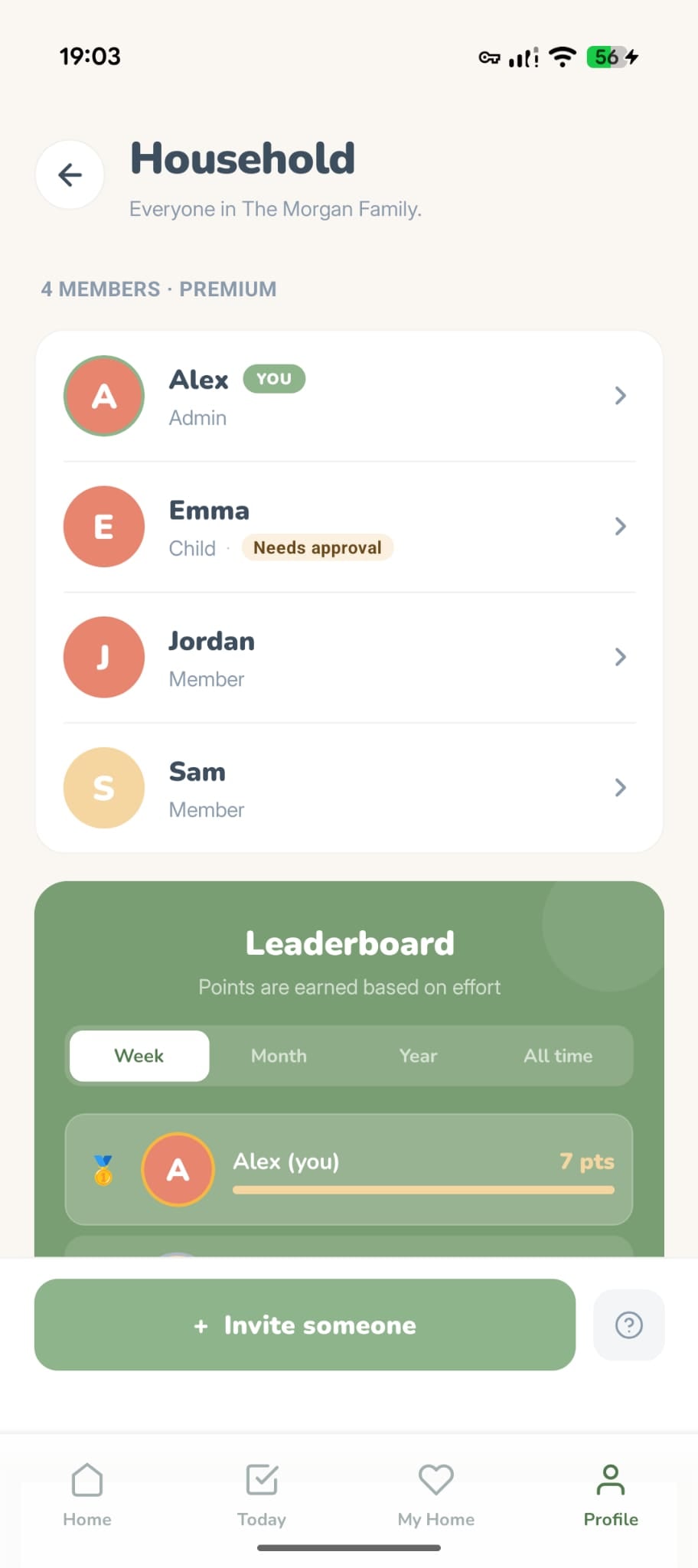
Allez dans l'onglet Profil et appuyez sur Membres du foyer. Vous verrez toutes les personnes actuellement dans votre foyer.
Choisissez le type de membre
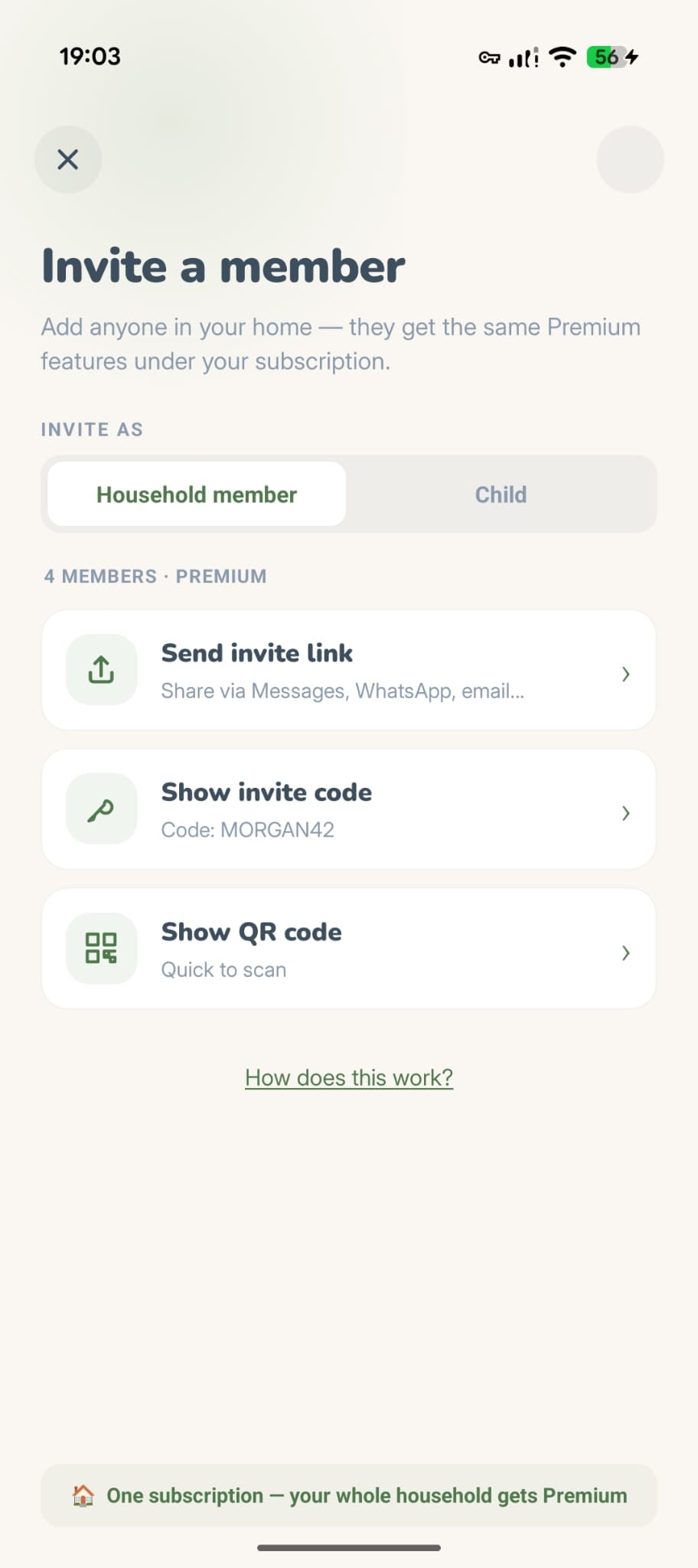
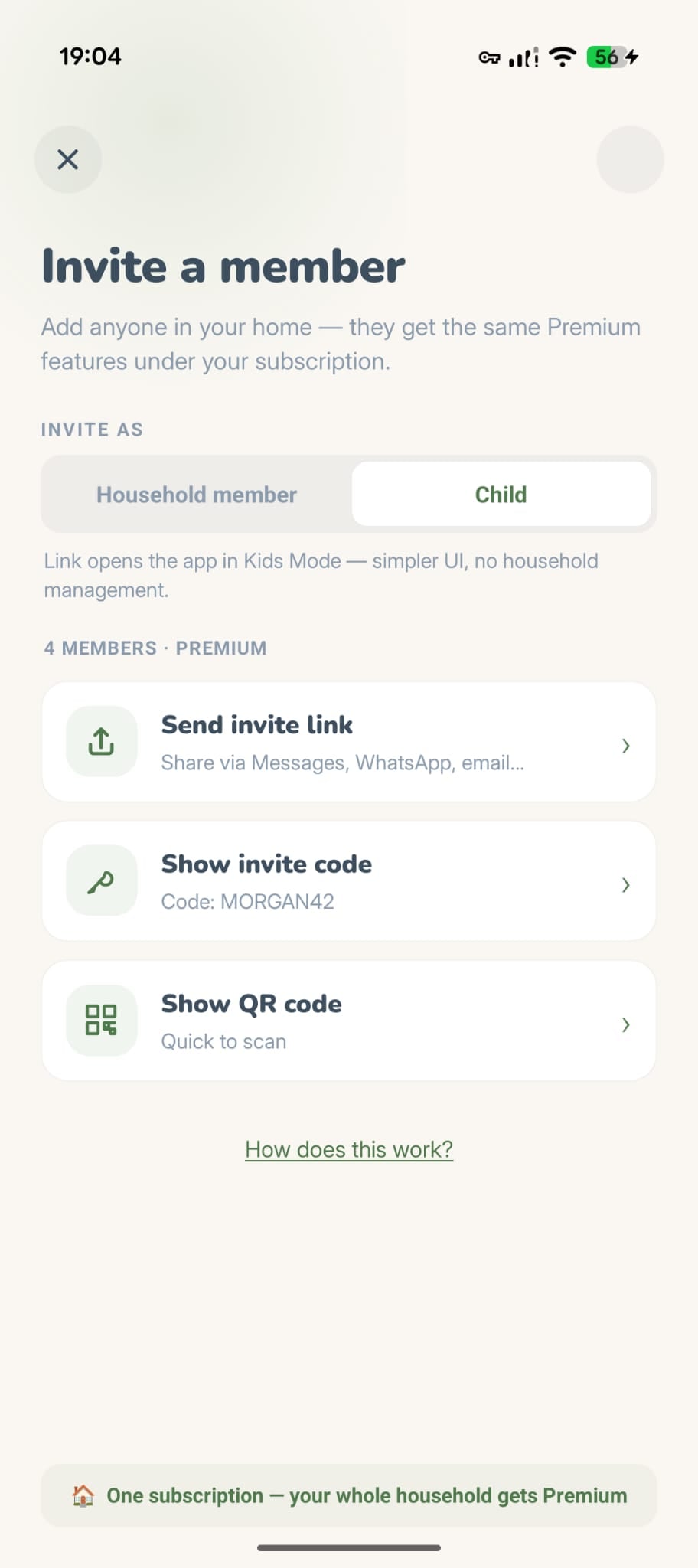
Appuyez sur le bouton Inviter. Deux options s'affichent : Membre ou Enfant. Choisissez Enfant si vous invitez un enfant. Il bénéficiera d'une expérience simplifiée avec un contrôle parental.
Envoyez l'invitation
Choisissez le mode de partage :
Lien de partage
Envoyez via Messages, WhatsApp ou e-mail.
Code d'invitation
Montrez un code à 6 caractères que la personne peut saisir dans l'app.
QR code
Bientôt disponible.
Ils rejoignent votre foyer
Quand ils appuient sur le lien ou saisissent le code, un aperçu de votre foyer s'affiche et ils peuvent le rejoindre en un seul geste. Ils verront immédiatement vos pièces, tâches et planning.
Gratuit vs Premium
Les foyers gratuits peuvent accueillir jusqu'à 2 membres. Besoin de plus ? Un seul abonnement Premium débloque un nombre illimité de membres pour tout le foyer. Tout le monde en profite, une seule personne paie.
Qu'est-ce que Kid Mode ?
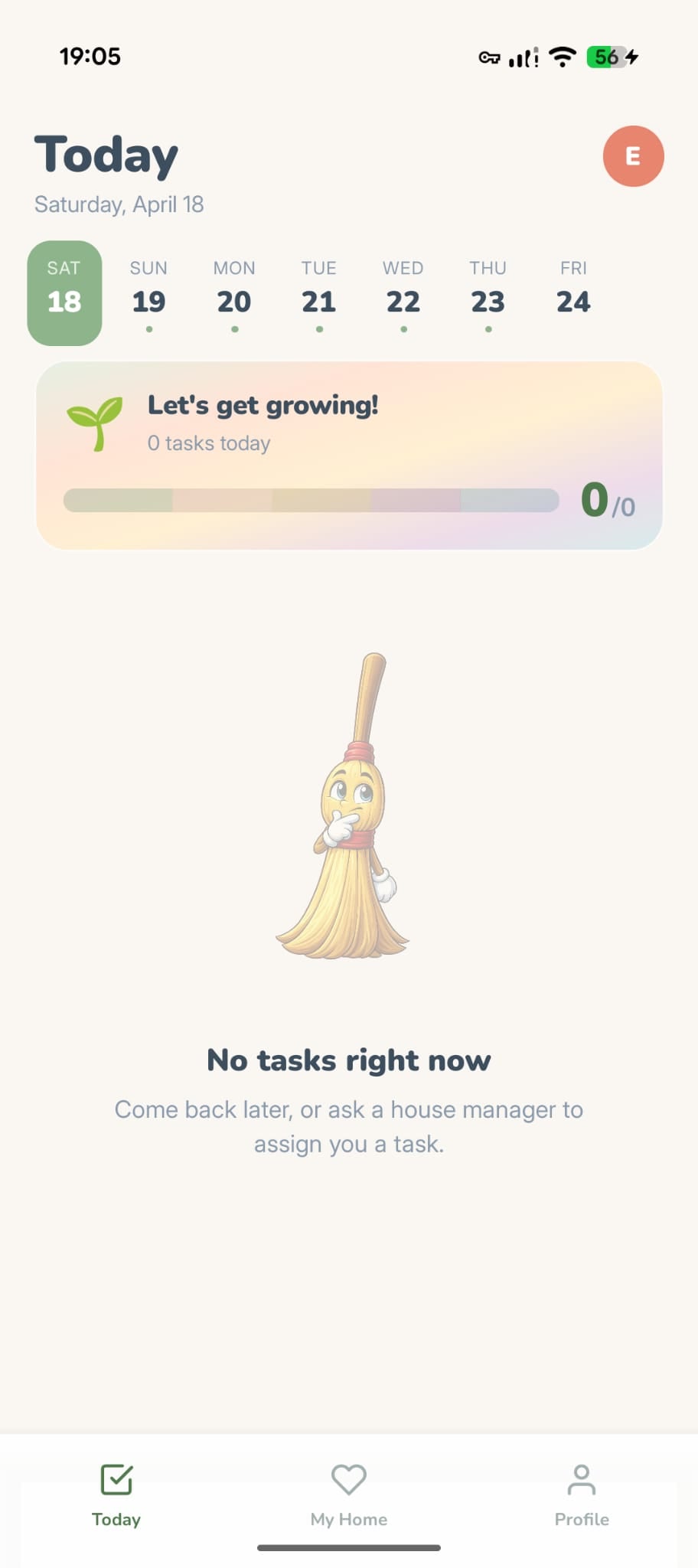
Quand vous invitez quelqu'un en tant qu'Enfant, cette personne accède à une version simplifiée de Tidywell, sans contrôle de gestion, avec la possibilité pour les parents d'approuver les tâches terminées. C'est conçu pour que les enfants participent au ménage sans accéder aux paramètres qui ne les concernent pas.
Ce que les enfants peuvent faire
- Voir les tâches qui leur sont attribuées
- Marquer les tâches comme terminées
- Gagner des pièces, des séries et des succès
- Rejoindre les Live Sprints du foyer
- Prendre des photos avant/après comme preuve
- Dépenser des pièces pour du mobilier virtuel
- Utiliser le mode Focus et la roue des corvées
Masqué pour les enfants
- Créer, modifier ou supprimer des corvées
- Voir les prix ou les offres d’abonnement, ni acheter quoi que ce soit
- Inviter de nouveaux membres
- Accéder aux paramètres du compte ou des notifications
- Modifier l'agencement du logement ou les préférences de ménage
- Consulter les statistiques ou le mode vacances
- Approuver les tâches des autres membres
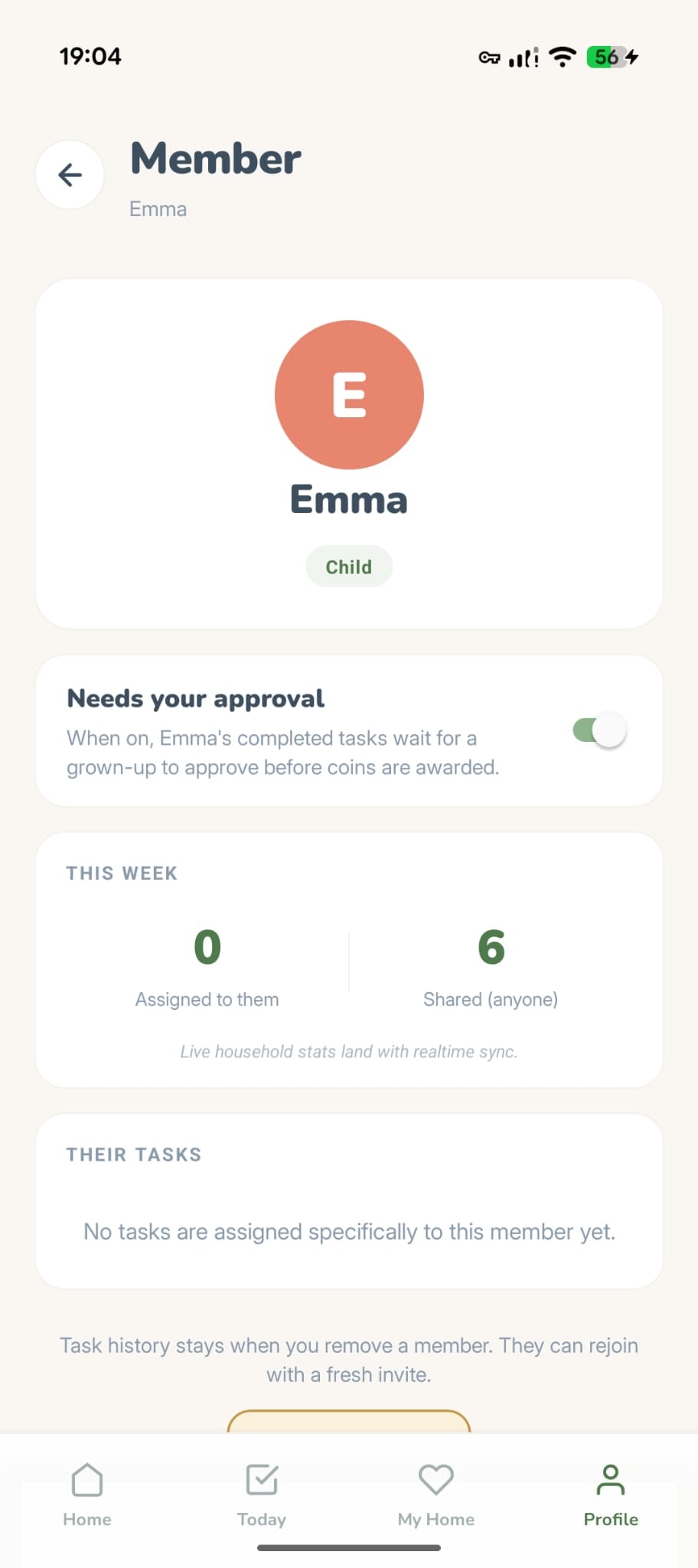
Facultatif : exiger une validation
Les enfants que tu invites ont la validation activée par défaut : leurs corvées terminées attendent ton feu vert avant que les pièces arrivent. Un admin — ou le parent qui les a ajoutés — peut changer ça à tout moment depuis leur fiche. Les photos avant/après facilitent la vérification.
Les pièces sont personnelles
Chaque membre gagne ses propres pièces en cochant des tâches et les dépense pour ses propres meubles. Rien ne va dans une cagnotte commune, et le solde d'une personne ne change jamais parce que quelqu'un d'autre a nettoyé.
- La vue partagée, ce sont les points, pas les pièces. Le classement de l'écran Membres classe tout le monde selon l'effort, et son onglet Aujourd'hui correspond au « Fait aujourd'hui » de l'onglet Aujourd'hui.
- Votre solde sur Mon chez-moi n'appartient qu'à vous — le ⓘ à côté le précise. Chaque membre décore sa propre pièce avec ses propres pièces.
- Envie de partager ? Envoyez des pièces en cadeau depuis le profil d'un membre. C'est la seule façon pour des pièces de passer d'une personne à une autre.
Comprendre les rôles
Chaque membre du foyer a l'un des trois rôles. La personne qui crée le foyer est automatiquement Administrateur.
Contrôle total. Peut inviter et retirer des membres, gérer les pièces et les tâches, modifier les paramètres du foyer, activer la validation Kid Mode et restructurer l'agencement du logement. Le créateur du foyer est toujours Administrateur.
Peut terminer des tâches, inviter d'autres personnes, participer aux sprints, consulter le classement, gagner des pièces et décorer la maison virtuelle. Ne peut pas retirer de membres ni restructurer l'agencement du logement.
Une expérience simplifiée. Les écrans de gestion (invitations, réglages, pièces) sont totalement masqués, et les enfants ne peuvent pas créer, modifier ou supprimer de corvées. Les parents peuvent exiger une validation avant que ça compte. Les enfants gagnent autant de pièces que les autres.