Planifica una semana, comparte la lista de la compra
Tidywell convierte la pregunta de detrás de la nevera — ¿qué comemos esta semana? — en un plan semanal rápido, una lista de la compra compartida y una discusión menos el martes.
Siete polaroids, una por día
Abre la pestaña Inicio y toca Plan, shop, eat well. Verás siete tarjetitas — de lunes a domingo — con la de hoy ligeramente resaltada. Cada día admite hasta cuatro comidas (Desayuno, Comida, Cena, Snack), pero no tienes que rellenarlas todas. Una al día es de sobra para la mayoría de semanas.
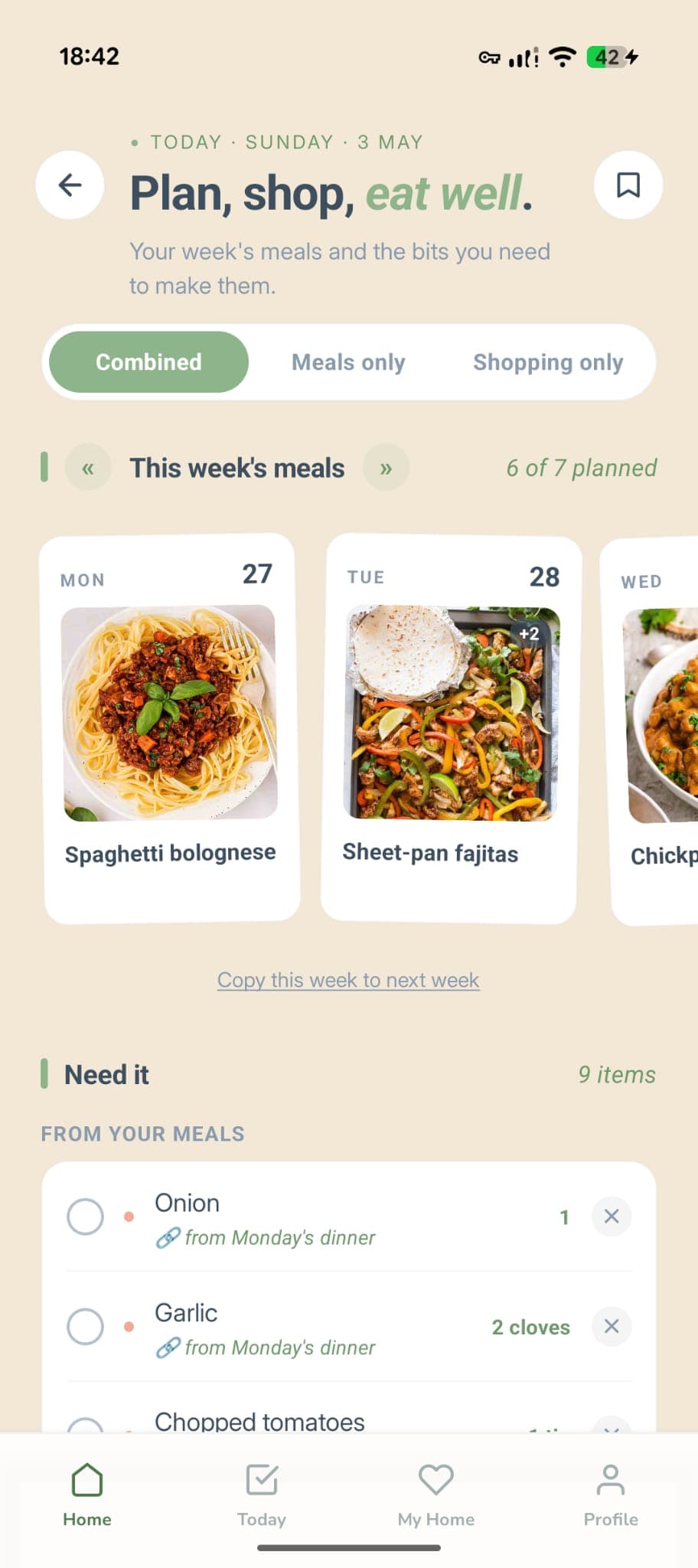
Cómo funciona un día
Toca un día para abrir el editor
La tarjeta se despliega en un panelito. Verás los cuatro huecos por hora — elige los que de verdad quieras planificar. Los huecos vacíos se quedan recogidos, listos cuando los necesites.
Escribe el nombre de la comida
"Espaguetis a la boloñesa", "Curry de sobras", "Lo que haya en el congelador" — escribe lo que te sirva. La etiqueta del hueco (Desayuno, Comida…) también se renombra si prefieres llamarlo Brunch o Snack pre-gym.
Fija una comida al día
Fijar levanta una comida hasta la tarjeta polaroid y te deja añadir foto. Solo se puede fijar una comida al día — fija otra y la anterior se retira sin ruido. Útil para la "comida principal" del día, de la que sí quieres dejar constancia.
Se actualiza mientras escribes
No hay botón Guardar. Los cambios se sincronizan a la nube en cuanto terminas de escribir, y al resto del hogar en aproximadamente un segundo.
Añade ingredientes a cualquier comida
Dentro de cada hueco de comida puedes añadir chips de ingredientes. Toca "+ Añadir", escribe algo como "400g Carne picada" o solo "Cebolla", y pulsa Intro. El chip cae sobre la comida y espera ahí hasta que lo pases a la lista de la compra.
Spaghetti bolognese
Las cantidades son opcionales
"2 cebollas" y "cebolla" valen las dos. Lo que va antes del · es la cantidad, lo que va después es el artículo — pero si te saltas el punto, Tidywell guarda todo el texto como nombre del artículo. Sin parseos raros, sin autocorrector, sin sorpresas.
"Añadir a la lista" copia cada ingrediente
Cada tarjeta de comida tiene un botón Añadir a la lista de la compra. Tócalo y cada ingrediente de esa comida se convierte en una fila en vuestra lista compartida, etiquetada con el día y el hueco del que viene. Pasa comidas sueltas según planificas, o haz toda la semana de un tirón el domingo.
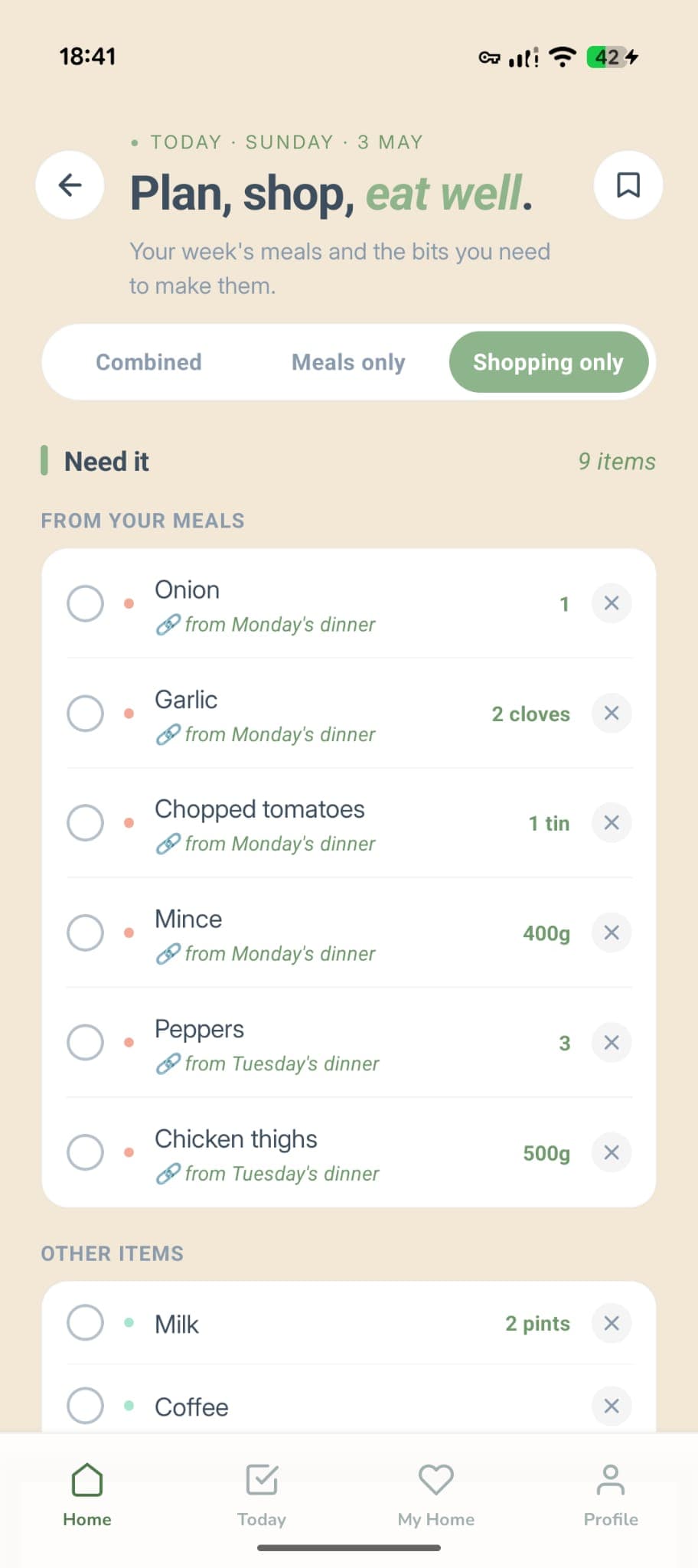
También puedes añadir cosas a mano
Hay una barra de añadido rápido arriba del todo en la lista. Escribe "Leche" y pulsa Intro — entra bajo Otros artículos, separado de los que vienen de comidas, así sigues viendo qué estaba planeado y qué fue un extra.
Marca según compras
Toca la casilla para marcar un artículo como comprado. Pasa a la sección Listo de abajo, que se queda plegada hasta que de verdad tengas algo allí. Vuelve a tocar si te has olvidado de algo.
Haz una foto de la comida que de verdad cocinaste
Una vez fijada la comida, la tarjeta polaroid muestra una zona para foto. Tócala para coger una de la galería o sacar una nueva. La foto vive en el día y desaparece si despinas o borras la comida.
Foto y fijación van juntas
Las fotos solo se pegan a comidas fijadas — es a propósito. Fijar es la señal de "esta es la comida del día", y la foto es el comprobante. Despina para limpiar la foto, o borra el hueco entero si nunca llegó a pasar.
Toda la casa ve el mismo plan
El plan de comidas y la lista de la compra están compartidos por hogar. Quien tenga el móvil en la mano puede planificar, pasar a la lista, marcar o borrar — el resto lo ve en aproximadamente un segundo.
Sin "¿de quién es esta lista?"
Hay un plan semanal y una lista por hogar, no una por persona. Si tu pareja añade "café" mientras tú ya estás en Mercadona, lo ves en el siguiente refresco.
Funciona sin cobertura también
Los cambios sin conexión se guardan en local y suben cuando vuelves a tener red. Tira hacia abajo para refrescar si algo se ve desactualizado.
Las comidas que cocinas siempre, a un toque
Guarda cualquier comida que has planeado como plantilla reutilizable. La semana que viene, en vez de re-teclear cinco ingredientes para la boloñesa, tocas una vez, eliges un día, listo. Las plantillas se comparten con tu hogar y cualquiera puede aplicarlas.
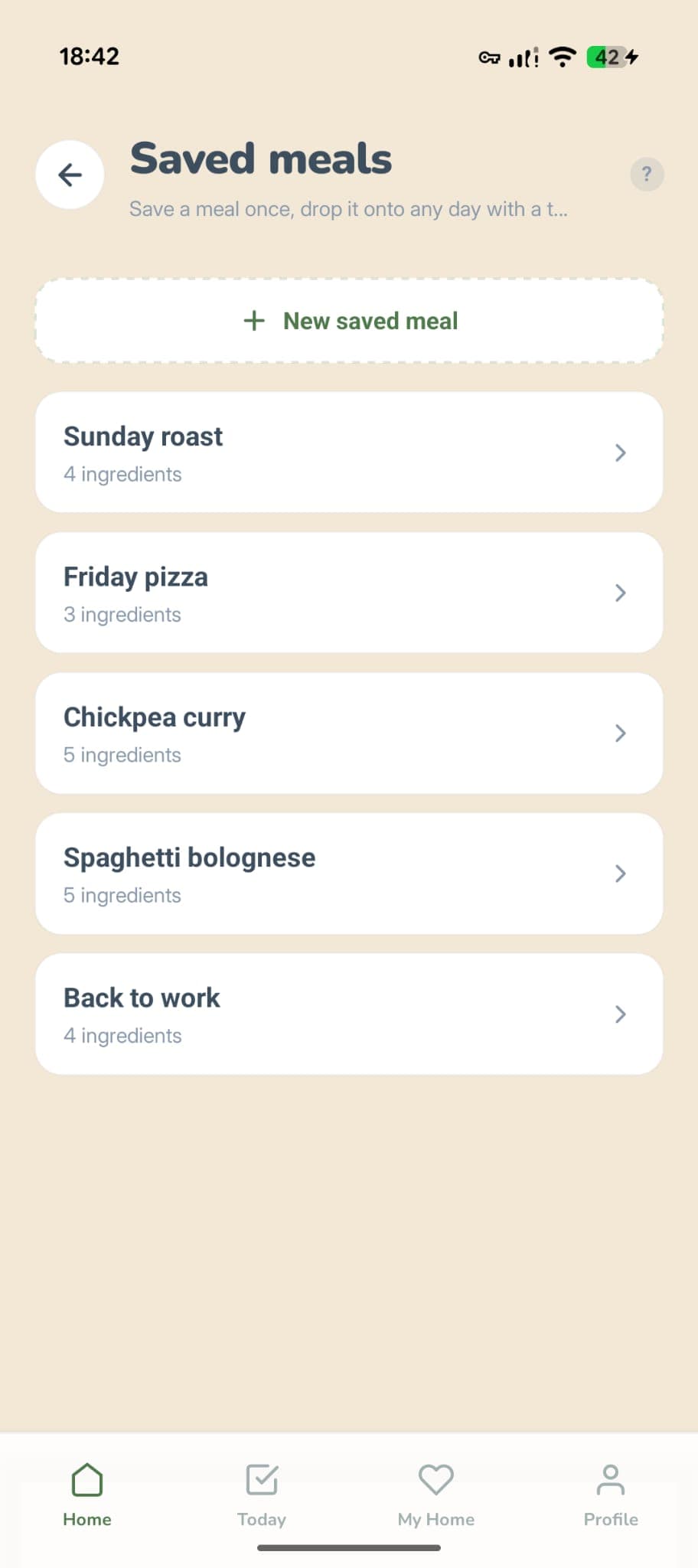
Las comidas guardadas viven en su propia bibliotequita
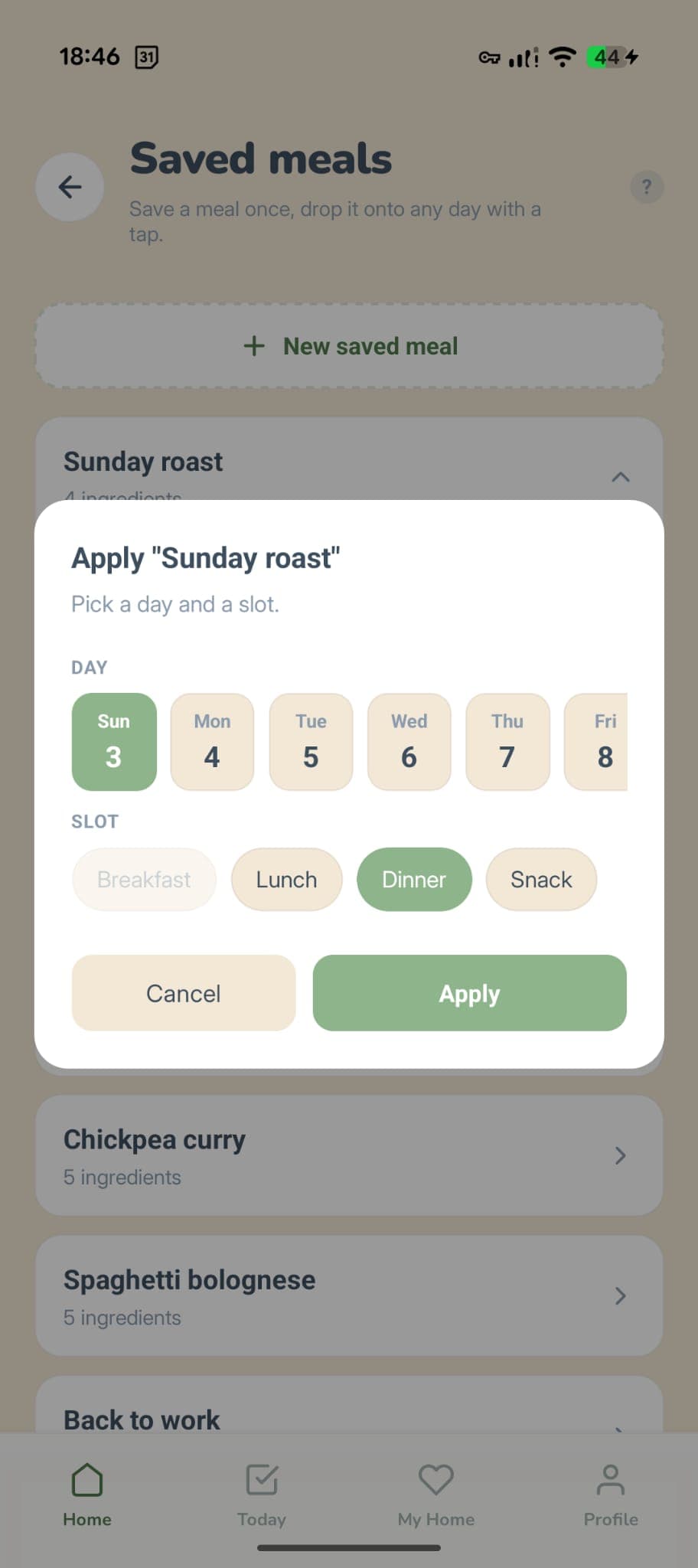
Elige día y hueco, listo
El plan de comidas es Premium. La lista es gratis.
Lo partimos por la mitad. La lista de la compra es totalmente gratis para todos — escribe cosas, márcalas, compártelas con el hogar. El plan semanal de comidas, los chips de ingredientes, la foto del día y el atajo "pasar a la lista" forman parte de Premium.
Gratis para siempre
Lista de la compra compartida con añadido rápido, marcar al comprar, sección Listo y sincronización completa del hogar. Añade lo que quieras a mano.
Premium añade
El plan semanal de siete días, los chips de ingredientes por comida, pasar-a-la-lista, la foto en la comida fijada y plantillas de comida que puedes reusar la semana siguiente.